
Les captures d'écran sont essentielles dans le monde numérique d'aujourd'hui pour raconter des histoires sur les réseaux sociaux. Elles aident à partager des mises à jour, à mettre en avant des fonctionnalités de produits ou à travailler avec des équipes. Partager des captures d'écran peut rendre vos publications sur les réseaux sociaux plus engageantes et atteindre un public plus large.
Apprendre à réaliser de superbes captures d'écran ouvre de nouvelles possibilités pour vos réseaux sociaux. Ce guide vous apprendra à créer des captures d'écran partageables qui attirent l'attention de vos abonnés. Vous apprendrez à utiliser des outils précis pour capturer des images plein écran et plus encore.

Sur des plateformes comme Facebook, Twitter, Instagram et LinkedIn, le contenu visuel sur les réseaux sociaux est vital pour inciter les gens à interagir avec vos publications. En utilisant des outils de capture d'écran, vous pouvez ajouter des visuels puissants à vos captures d'écran sur les réseaux sociaux. Cela rend votre contenu plus intéressant, informatif et accrocheur.
Maîtriser l'art des captures d'écran sur Windows
Prendre des captures d'écran sur votre ordinateur Windows est facile. Vous pouvez capturer l'écran entier ou une zone spécifique avec aisance. Explorons le classique bouton Impr. écran et l'outil polyvalent Outil de capture.
Capturer l'écran entier avec Impr. écran
Appuyer sur le bouton Impr. écran (ou PrtScn) de votre clavier est la façon la plus simple de prendre une capture d'écran. Cela capture l'intégralité de l'écran et l'enregistre dans votre presse-papiers. Ensuite, vous pouvez le coller dans un programme d'édition d'images comme Microsoft Paint ou Adobe Photoshop et l'enregistrer.
Outil de capture : votre allié pour des captures d'écran précises
L'Outil de capture de Windows vous donne plus de contrôle sur vos captures d'écran. Il vous permet de capturer une zone spécifique, une fenêtre sélectionnée ou même une forme libre. Vous pouvez également ajouter du texte, des formes ou des dessins à vos captures d'écran, ce qui en fait un outil polyvalent.
Pour utiliser l'Outil de capture, recherchez-le dans le menu Démarrer de Windows ou la barre de recherche Cortana. Une fois ouvert, choisissez parmi les modes de capture comme Capture rectangulaire, Capture de fenêtre ou Capture plein écran. Après la capture, vous pouvez enregistrer l'image ou la partager directement depuis l'interface de l'Outil de capture.
Windows offre des options faciles pour capturer des écrans complets ou des sections spécifiques. Familiarisez-vous avec le bouton Impr. écran et l'Outil de capture. Cela vous aidera à documenter vos expériences numériques avec facilité, en particulier dans les communautés en ligne où le partage de visuels peut améliorer l'engagement.
Techniques de capture d'écran sans effort pour les utilisateurs de Mac
Capturer des captures d'écran sur un Mac est désormais super facile. Il vous suffit d'utiliser quelques raccourcis clavier simples pour prendre des captures d'écran rapidement. Vous pouvez les enregistrer pour de nombreuses choses, comme des documents ou la création de contenu visuel. Plongeons dans les bases de la prise de captures d'écran sur votre Mac.
Raccourcis clavier pour des captures rapides
Les utilisateurs de Mac disposent de nombreux raccourcis pour prendre des captures d'écran facilement. Voici les principaux :
- Shift + Command + 3 – Capturer l'écran entier
- Shift + Command + 4 – Sélectionner une zone spécifique à capturer
- Shift + Command + 4 + Espace – Capturer une fenêtre sélectionnée
Ces raccourcis vous permettent de prendre des captures d'écran rapidement, sans logiciel ou applications supplémentaires. Vos captures d'écran vont directement sur votre bureau, prêtes à être partagées ou utilisées.
Explorer l'application Capture d'écran : un outil puissant
Pour des fonctionnalités plus avancées, l'application Capture d'écran est idéale pour les utilisateurs de Mac. Elle vous permet d'enregistrer votre écran, d'ajouter des notes et de gérer vos captures d'écran.
Avec l'application Capture d'écran, vous pouvez :
- Capturer l'écran entier ou une zone sélectionnée
- Enregistrer votre écran sous forme de vidéo
- Ajouter des annotations, telles que des flèches, du texte ou des formes, à vos captures d'écran
- Accéder et organiser facilement vos captures d'écran
L'application Capture d'écran est parfaite pour les utilisateurs de Mac qui ont besoin de documents visuels détaillés ou qui souhaitent pimenter leurs réseaux sociaux avec la montée des premiers réseaux sociaux et des captures d'écran sur Mac.
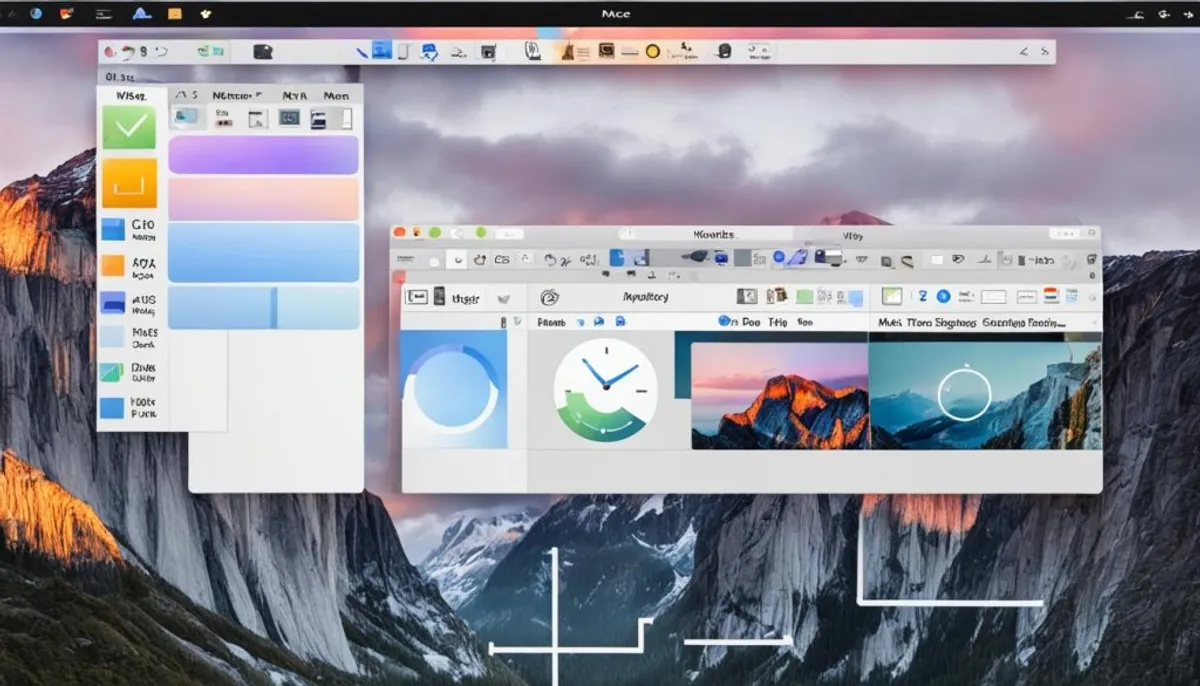
En utilisant des raccourcis clavier et l'application Capture d'écran, les utilisateurs de Mac peuvent facilement capturer et gérer leurs raccourcis de capture d'écran Mac. Cela rend la création de contenu visuel et la documentation des choses beaucoup plus faciles.
Captures d'écran Chromebook : simples et efficaces
Prendre des captures d'écran sur un Chromebook est facile et direct. C'est un excellent moyen de capturer ce qui se trouve sur votre écran. Que vous souhaitiez partager un moment rapide ou enregistrer un écran complet, les Chromebooks disposent d'outils qui simplifient la tâche.
Pour obtenir une capture d'écran de l'écran entier, appuyez simultanément sur le bouton Power et le bouton Volume bas. Ce raccourci prendra une photo de votre écran et l'enregistrera sur votre appareil. Vous pourrez ensuite facilement la partager ou y accéder.
Pour des captures d'écran d'une partie seulement de l'écran, utilisez le raccourci Ctrl + Afficher les fenêtres. Cela vous permet de choisir la zone que vous souhaitez capturer. C'est idéal pour se concentrer sur des parties importantes sans le reste de l'écran.
| Outil de capture d'écran | Raccourci | Description |
|---|---|---|
| Capture d'écran complète | Power + Volume bas | Capture l'écran entier |
| Capture d'écran partielle | Ctrl + Afficher les fenêtres | Vous permet de sélectionner une zone spécifique de l'écran |
Avec ces outils de capture d'écran faciles, les utilisateurs de Chromebook peuvent rapidement capturer et partager ce qu'ils voient. Que ce soit pour le travail, l'école ou le loisir, les captures d'écran Chromebook facilitent le partage visuel. Utilisez ces outils pour raconter votre histoire avec des images.
Captures d'écran des réseaux sociaux : libérer le récit visuel
Dans le monde des médias sociaux, les captures d'écran sont essentielles pour raconter des histoires avec des visuels. Elles vous permettent de créer des publications qui attirent l'attention et se partagent facilement. Ainsi, vous pouvez transmettre votre message et garder votre public captivé, contribuant à un sentiment de renouvellement social.
Visuels captivants : importance des captures d'écran
Les captures d'écran sont idéales pour mettre en avant de nombreuses choses, comme les fonctionnalités de produits ou des moments spéciaux. L'importance des captures d'écran pour les médias sociaux réside dans leur capacité à créer un contenu attrayant et riche en informations. Cela capte l'attention de votre public. Utiliser les captures d'écran de manière appropriée peut faire ressortir vos réseaux sociaux dans un monde en ligne encombré.
Créer un contenu engageant sur les réseaux sociaux
Ajouter des captures d'écran à vos réseaux sociaux peut vraiment changer la donne. Elles vous permettent de mettre en avant des détails ou des expériences d'une manière qui suscite l'intérêt. Utiliser des captures d'écran rend votre contenu sur les réseaux sociaux plus percutant et mémorable. Cela conduit à plus d'engagement et à une meilleure connexion avec votre public.
Que ce soit à propos d'un nouveau produit, d'une interface conviviale ou d'un moment unique, les captures d'écran peuvent améliorer vos réseaux sociaux. Elles vous aident à créer des publications visuellement engageantes sur les réseaux sociaux qui attirent vraiment l'attention de votre public.

Outils avancés pour maîtriser les captures d'écran
Les outils de capture d'écran de base sont bons, mais pour plus, il existe des outils avancés disponibles. ShareX pour Windows et Snagit sont excellents pour prendre des captures d'écran et documenter des visuels.
ShareX : une puissance complète pour Windows
ShareX est un outil gratuit qui fait beaucoup. Il vous permet de prendre des captures d'écran, d'ajouter des notes, de les éditer et d'automatiser le processus. Vous pouvez également utiliser des effets d'image, des tâches de téléchargement et reconnaître du texte avec l'OCR.
- Outils d'annotation robustes pour ajouter du texte, des formes et des surlignages
- Capacité à capturer l'écran entier, la fenêtre active ou des régions personnalisées
- Téléchargement automatique vers divers services de partage de fichiers et d'hébergement d'images
- Fonctionnalité OCR pour extraire du texte des captures d'écran
Snagit : rationaliser la documentation visuelle
Snagit est idéal pour des captures d'écran avancées et des enregistrements d'écran. Il dispose d'une interface facile et d'outils d'édition. Cela facilite la capture, le marquage et le partage de visuels.
- Capturer l'écran entier, la fenêtre active ou des régions personnalisées avec facilité
- Utiliser l'« Outil de simplification » pour améliorer la clarté et le focus dans les captures d'écran
- Enregistrer des vidéos de haute qualité avec audio depuis votre écran
- Partager et distribuer facilement votre contenu visuel
Si vous êtes un utilisateur de Windows ou un professionnel ayant besoin de meilleurs outils de capture d'écran, ces options sont parfaites. Elles peuvent grandement améliorer vos compétences en matière de captures d'écran.
Édition et annotation des captures d'écran comme un pro
Une fois que vous avez pris une capture d'écran, la vraie magie commence. Avec les bons outils d'édition de captures d'écran, vous pouvez faire ressortir vos visuels. Vous pouvez ajouter des notes et des formes, et même améliorer l'apparence de vos captures d'écran. Les possibilités sont infinies.
Des outils comme l'Outil de capture, Snagit et ShareX sont dotés de fonctionnalités d'édition d'image. Ces outils vous permettent de mettre en évidence des parties importantes, d'ajouter du contexte et de rendre vos captures d'écran plus engagées pour les réseaux sociaux. Cela rend vos visuels plus efficaces pour votre public.
Annoter les captures d'écran avec précision
Ajouter des annotations à vos captures d'écran peut vraiment augmenter leur impact. Vous pourriez vouloir mettre en avant une fonctionnalité, souligner un détail important ou donner des instructions. Les bons outils offrent de nombreuses options d'annotation, y compris :
- Flèches et formes pour attirer l'attention
- Zones de texte pour des légendes et des explications
- Outils de surlignage pour mettre en avant des éléments clés
Améliorer les captures d'écran pour un impact maximal
Il y a plus dans l'édition de captures d'écran que simplement ajouter des notes. Vous pouvez également ajuster la luminosité, le contraste et l'équilibre des couleurs pour rendre vos captures d'écran plus attrayantes. Le recadrage, le redimensionnement et l'application de filtres peuvent affiner l'apparence et rendre vos captures d'écran plus engageantes.
En utilisant les puissants outils d'édition de captures d'écran disponibles, vous pouvez transformer des captures d'écran ordinaires en visuels qui attirent l'attention. Ne vous contentez pas de capturer des captures d'écran – élevez-les à de nouveaux sommets !
Conclusion
Les captures d'écran sont essentielles dans nos vies numériques, nous permettant de partager facilement des moments. Vous avez appris à prendre de superbes captures d'écran sur Windows, Mac et Chromebook. Ces connaissances vous aident à améliorer vos publications sur les réseaux sociaux.
Apprendre à prendre des captures d'écran complètes et à utiliser des outils comme ShareX et Snagit est crucial. Cela vous permet de créer des visuels qui attirent l'attention et de partager vos idées clairement. Les visuels sur les réseaux sociaux sont un moyen puissant de connecter avec vos abonnés et de créer des liens plus forts. De plus, interagir avec une communauté en ligne persane peut enrichir votre compréhension de perspectives diverses et enrichir votre processus de création de contenu.
Alors que vous continuez à créer du contenu visuel, n'oubliez pas de penser à la vie privée et à la sécurité des données. Trouver le bon équilibre entre créativité et responsabilité est important. De cette manière, vous pouvez utiliser les captures d'écran pour dynamiser vos réseaux sociaux et vous connecter profondément avec votre public.