
Gli screenshot sono fondamentali nel mondo digitale di oggi per raccontare storie sui social network. Aiutano a condividere aggiornamenti, mostrare le funzionalità dei prodotti o lavorare con i team. Condividere screenshot può rendere i tuoi post sui social media più coinvolgenti e raggiungere un pubblico più ampio.
Imparare a fare ottimi screenshot apre nuove possibilità per i tuoi social media. Questa guida ti insegnerà come creare screenshot condivisibili che catturano l'attenzione dei tuoi follower. Imparerai a utilizzare strumenti precisi per catturare immagini a schermo intero e altro ancora.

Su piattaforme come Facebook, Twitter, Instagram e LinkedIn, il contenuto visivo sui social media è fondamentale per coinvolgere le persone con i tuoi post. Utilizzando strumenti per catturare screenshot, puoi aggiungere elementi visivi potenti ai tuoi screenshot sui social media. Questo rende il tuo contenuto più interessante, informativo e accattivante.
Dominare l'Arte degli Screenshot su Windows
Fare screenshot sul tuo computer Windows è facile. Puoi catturare l'intero schermo o un'area specifica con facilità. Esploriamo il classico tasto Print Screen e l'utile Strumento di Cattura.
Catturare a Schermo Intero con Print Screen
Premere il tasto Print Screen (o PrtScn) sulla tastiera è il modo più semplice per fare uno screenshot. Questo cattura l'intero schermo e lo salva negli appunti. Poi, puoi incollarlo in un programma di editing immagini come Microsoft Paint o Adobe Photoshop e salvarlo.
Strumento di Cattura: Il Tuo Alleato per Catture Precise
Lo Strumento di Cattura di Windows ti offre maggiore controllo sui tuoi screenshot. Ti consente di catturare un'area specifica, una finestra selezionata o anche una forma libera. Puoi anche aggiungere testo, forme o disegni ai tuoi screenshot, rendendolo uno strumento versatile.
Per utilizzare lo Strumento di Cattura, cercalo nel menu Start di Windows o nella barra di ricerca di Cortana. Una volta aperto, scegli tra modalità di cattura come Cattura Rettangolare, Cattura Finestra o Cattura Schermo Intero. Dopo aver catturato, puoi salvare l'immagine o condividerla direttamente dall'interfaccia dello Strumento di Cattura.
Windows offre opzioni semplici per catturare schermi interi o sezioni specifiche. Familiarizza con il tasto Print Screen e lo Strumento di Cattura. Questo ti aiuterà a documentare le tue esperienze digitali con facilità, specialmente nelle comunità online dove la condivisione di elementi visivi può aumentare il coinvolgimento.
Tecniche di Screenshot Semplici ed Efficaci per Utenti Mac
Catturare screenshot su un Mac è ora molto facile. Basta utilizzare alcune semplici combinazioni di tasti per fare screenshot velocemente. Puoi salvarli per molte cose, come documenti o per creare contenuti visivi. Approfondiamo le basi della cattura di screenshot sul tuo Mac.
Combinazioni di Tasti per Catture Veloci
Gli utenti Mac hanno molte scorciatoie per fare screenshot facilmente. Ecco le principali:
- Shift + Command + 3 – Cattura l'intero schermo
- Shift + Command + 4 – Seleziona un'area specifica da catturare
- Shift + Command + 4 + Barra Spaziatrice – Cattura una finestra selezionata
Queste scorciatoie ti permettono di fare screenshot velocemente, senza software o app aggiuntive. I tuoi screenshot vanno direttamente sul desktop, pronti per essere condivisi o utilizzati.
Esplorando l'App Screenshot: Uno Strumento Potente
Per funzionalità più avanzate, l'app Screenshot è ottima per gli utenti Mac. Ti consente di registrare lo schermo, aggiungere note e gestire i tuoi screenshot.
Con l'app Screenshot, puoi:
- Catturare l'intero schermo o un'area selezionata
- Registrare il tuo schermo come video
- Aggiungere annotazioni, come frecce, testo o forme, ai tuoi screenshot
- Accedere facilmente e organizzare i tuoi screenshot catturati
L'app Screenshot è perfetta per gli utenti Mac che necessitano di documenti visivi dettagliati o vogliono rendere più vivaci i loro social media con il nascita dei primi social network e screenshot su Mac.
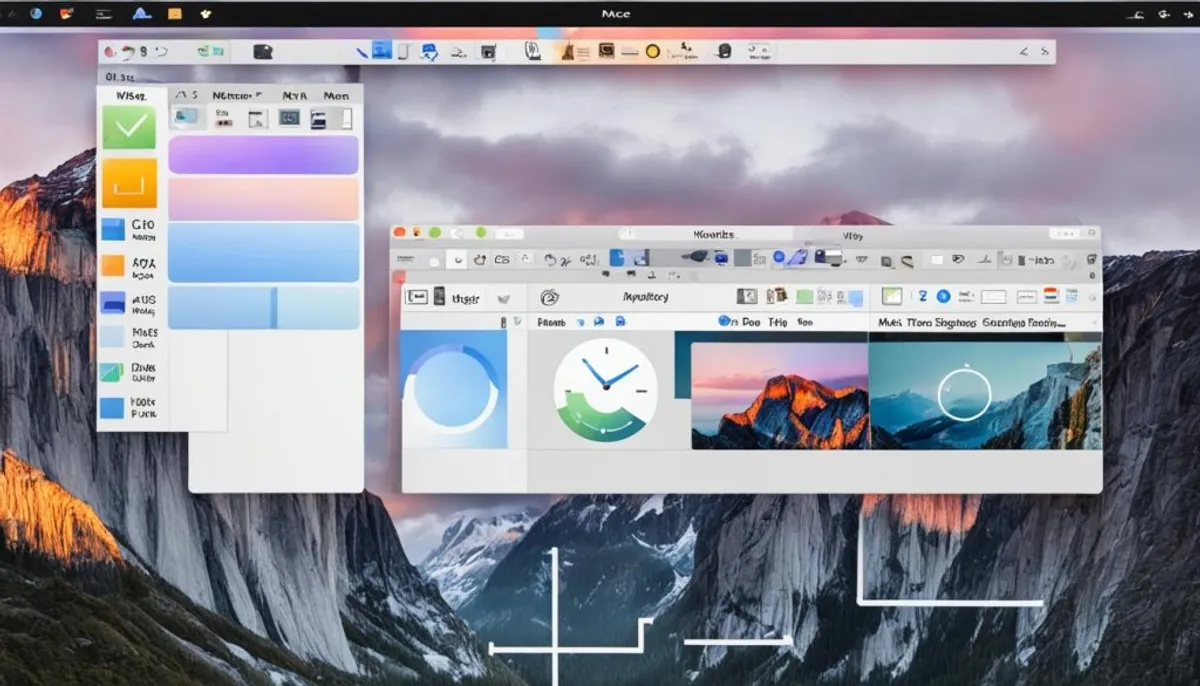
Utilizzando combinazioni di tasti e l'app Screenshot, gli utenti Mac possono facilmente catturare e gestire i propri scorciatoie per screenshot Mac. Questo rende la creazione di contenuti visivi e la documentazione delle cose molto più semplici.
Screenshot su Chromebook: Semplice ed Efficiente
Fare screenshot su un Chromebook è facile e diretto. È un ottimo modo per catturare ciò che c'è sullo schermo. Che tu voglia condividere un momento veloce o salvare uno schermo intero, i Chromebook hanno strumenti che rendono tutto semplice.
Per ottenere uno screenshot dell'intero schermo, premi contemporaneamente il tasto Power e il tasto Volume Giù. Questa scorciatoia scatta una foto dello schermo e la salva sul tuo dispositivo. Puoi quindi condividerla o accedervi facilmente.
Per screenshot di solo una parte dello schermo, utilizza la scorciatoia Ctrl + Mostra Finestre. Questo ti consente di selezionare l'area che desideri catturare. È ottimo per concentrarsi su parti importanti senza il resto dello schermo.
| Strumento Screenshot | Scorciatoia | Descrizione |
|---|---|---|
| Cattura Schermo Intero | Power + Volume Giù | Cattura l'intero schermo |
| Screenshot Parziale | Ctrl + Mostra Finestre | Ti consente di selezionare un'area specifica dello schermo |
Con questi semplici strumenti per screenshot, gli utenti Chromebook possono rapidamente catturare e condividere ciò che vedono. Che sia per lavoro, scuola o divertimento, gli screenshot su Chromebook rendono la condivisione visiva facile. Usa questi strumenti per raccontare la tua storia con le immagini.
screenshot dei social network: Liberare la Narrazione Visiva
Nel mondo dei social media, gli screenshot sono fondamentali per raccontare storie con elementi visivi. Ti permettono di creare post che catturano l'attenzione e si condividono facilmente. In questo modo, puoi condividere il tuo messaggio e mantenere il tuo pubblico coinvolto, contribuendo a un senso di rinnovamento sociale.
Elementi Visivi che Catturano: Importanza degli Screenshot
Gli screenshot sono ottimi per mostrare molte cose, come le funzionalità dei prodotti o momenti speciali. L'importanza degli screenshot per i social media è come rendono il contenuto visivamente gradevole e ricco di informazioni. Questo cattura l'attenzione del tuo pubblico. Utilizzare correttamente gli screenshot può far risaltare i tuoi social media in un mondo online affollato.
Creare Contenuti Coinvolgenti per i Social Media
Aggiungere screenshot ai tuoi social media può davvero cambiare le carte in tavola. Ti permettono di mostrare dettagli o esperienze in un modo che suscita interesse. Utilizzare screenshot rende il tuo contenuto sui social media più impattante e memorabile. Questo porta a un maggiore coinvolgimento e a una migliore connessione con il tuo pubblico.
Che si tratti di un nuovo prodotto, di un'interfaccia intuitiva o di un momento unico, gli screenshot possono migliorare i tuoi social media. Ti aiutano a creare post sui social media visivamente coinvolgenti che catturano davvero l'attenzione del tuo pubblico.
Strumenti Avanzati per la Maestria degli Screenshot
Gli strumenti di screenshot di base sono buoni, ma per di più ci sono strumenti avanzati disponibili. ShareX per Windows e Snagit sono ottimi per fare screenshot e documentare elementi visivi.
ShareX: Una Potenza Completa per Windows
ShareX è uno strumento gratuito che offre molte funzionalità. Ti consente di fare screenshot, aggiungere note, modificarli e automatizzare il processo. Puoi anche utilizzare effetti immagine, compiti di caricamento e riconoscimento del testo con OCR.
- Strumenti di annotazione robusti per aggiungere testo, forme e evidenziazioni
- Capacità di catturare a schermo intero, finestra attiva o aree personalizzate
- Caricamento automatico su vari servizi di condivisione file e hosting immagini
- Funzionalità OCR per estrarre testo dagli screenshot
Snagit: Semplificare la Documentazione Visiva
Snagit è ottimo per screenshot avanzati e registrazioni dello schermo. Ha un'interfaccia semplice e strumenti di editing. Questo rende facile catturare, annotare e condividere elementi visivi.
- Cattura a schermo intero, finestra attiva o aree personalizzate con facilità
- Utilizza lo “Strumento di Semplificazione” per migliorare chiarezza e focus negli screenshot
- Registra video di alta qualità con audio dal tuo schermo
- Condividi e distribuisci senza problemi il tuo contenuto visivo
Se sei un utente Windows o un professionista che ha bisogno di strumenti migliori per screenshot, queste opzioni sono perfette. Possono migliorare notevolmente le tue abilità nel fare screenshot.
Modificare e Annotare Screenshot come un Professionista
Una volta che hai fatto uno screenshot, inizia la vera magia. Con i giusti strumenti di editing per screenshot, puoi far risaltare i tuoi elementi visivi. Puoi aggiungere note e forme, e persino migliorare l'aspetto dei tuoi screenshot. Le possibilità sono infinite.
Strumenti come lo Strumento di Cattura, Snagit e ShareX vengono forniti con funzionalità di editing delle immagini. Questi ti permettono di evidenziare parti importanti, aggiungere contesto e rendere i tuoi screenshot più contenuti coinvolgenti per i social media. Questo rende i tuoi elementi visivi più efficaci per il tuo pubblico.
Annotare Screenshot con Precisione
Aggiungere annotazioni ai tuoi screenshot può davvero aumentare il loro impatto. Potresti voler evidenziare una funzionalità, sottolineare un dettaglio importante o fornire istruzioni. Gli strumenti giusti offrono molte opzioni di annotazione, tra cui:
- Frecce e forme per attirare l'attenzione
- Caselle di testo per didascalie e spiegazioni
- Strumenti di evidenziazione per enfatizzare elementi chiave
Migliorare gli Screenshot per un Massimo Impatto
C'è di più nell'editing degli screenshot oltre ad aggiungere note. Puoi anche regolare luminosità, contrasto e bilanciamento del colore per rendere i tuoi screenshot più attraenti. Ritagliare, ridimensionare e applicare filtri può affinare l'aspetto e rendere i tuoi screenshot più coinvolgenti.
Utilizzando i potenti strumenti di editing per screenshot disponibili, puoi trasformare screenshot ordinari in elementi visivi che catturano l'attenzione. Non limitarti a catturare screenshot: elevati a nuovi livelli!
Conclusione
Gli screenshot sono fondamentali nelle nostre vite digitali, permettendoci di condividere momenti facilmente. Hai imparato a fare ottimi screenshot su Windows, Mac e Chromebook. Questa conoscenza ti aiuta a migliorare i tuoi post sui social media.
Imparare a fare screenshot a schermo intero e utilizzare strumenti come ShareX e Snagit è cruciale. Ti consente di creare elementi visivi che catturano l'attenzione e condividono le tue idee in modo chiaro. Gli elementi visivi sui social media sono un modo potente per connettersi con i tuoi follower e creare legami più forti. Inoltre, interagire con una comunità online persiana può arricchire la tua comprensione di prospettive diverse e arricchire il tuo processo di creazione di contenuti.
Man mano che continui a creare contenuti visivi, ricorda di considerare la privacy e la sicurezza dei dati. Trovare il giusto equilibrio tra creatività e responsabilità è importante. In questo modo, puoi utilizzare gli screenshot per potenziare i tuoi social media e connetterti profondamente con il tuo pubblico.