
Screenshots sind in der heutigen digitalen Welt entscheidend, um Geschichten in sozialen Netzwerken zu erzählen. Sie helfen dabei, Updates zu teilen, Produktmerkmale zu präsentieren oder mit Teams zu arbeiten. Das Teilen von Screenshots kann Ihre Beiträge in sozialen Medien ansprechender machen und ein breiteres Publikum erreichen.
Zu lernen, wie man großartige Screenshots erstellt, eröffnet neue Möglichkeiten für Ihre sozialen Medien. Dieser Leitfaden wird Ihnen beibringen, wie Sie teilbare Screenshots erstellen, die die Aufmerksamkeit Ihrer Follower auf sich ziehen. Sie werden lernen, wie Sie präzise Werkzeuge verwenden, um Screenshots im Vollbildmodus und mehr zu erfassen.
Auf Plattformen wie Facebook, Twitter, Instagram und LinkedIn ist visueller Inhalt in sozialen Medien entscheidend, um die Menschen zur Interaktion mit Ihren Beiträgen zu bewegen. Mit Screenshot-Erfassungswerkzeugen können Sie kraftvolle visuelle Elemente zu Ihren Screenshots in sozialen Medien hinzufügen. Das macht Ihren Inhalt interessanter, informativer und auffälliger.
Die Kunst der Screenshots unter Windows meistern
Das Erstellen von Screenshots auf Ihrem Windows-Computer ist einfach. Sie können den gesamten Bildschirm oder einen bestimmten Bereich mühelos erfassen. Lassen Sie uns die klassische Drucktaste und das vielseitige Snipping Tool erkunden.
Vollbildaufnahme mit der Drucktaste
Das Drücken der Drucktaste (oder PrtScn) auf Ihrer Tastatur ist der einfachste Weg, einen Screenshot zu erstellen. Dies erfasst den gesamten Bildschirm und speichert ihn in Ihrer Zwischenablage. Dann können Sie ihn in ein Bildbearbeitungsprogramm wie Microsoft Paint oder Adobe Photoshop einfügen und speichern.
Snipping Tool: Ihr Go-To für präzise Bildschirmaufnahmen
Das Windows Snipping Tool gibt Ihnen mehr Kontrolle über Ihre Screenshots. Es ermöglicht Ihnen, einen bestimmten Bereich, ein ausgewähltes Fenster oder sogar eine freie Form zu erfassen. Sie können auch Text, Formen oder Zeichnungen zu Ihren Screenshots hinzufügen, was es zu einem vielseitigen Werkzeug macht.
Um das Snipping Tool zu verwenden, suchen Sie im Windows-Startmenü oder in der Cortana-Suchleiste danach. Wählen Sie nach dem Öffnen aus Erfassungsmodi wie Rechteckiger Schnitt, Fensterschnitt oder Vollbildschnitt. Nach der Aufnahme können Sie das Bild speichern oder direkt über die Benutzeroberfläche des Snipping Tools teilen.
Windows bietet einfache Optionen zum Erfassen von Vollbild oder bestimmten Abschnitten. Machen Sie sich mit der Drucktaste und dem Snipping Tool vertraut. Dies wird Ihnen helfen, Ihre digitalen Erfahrungen mühelos zu dokumentieren, insbesondere in Online-Communities, in denen das Teilen von visuellen Inhalten das Engagement verbessern kann.
Mühelose Screenshot-Techniken für Mac-Nutzer
Das Erfassen von Screenshots auf einem Mac ist jetzt super einfach. Verwenden Sie einfach ein paar einfache Tastenkombinationen, um schnell Screenshots zu erstellen. Sie können sie für viele Dinge speichern, wie Dokumente oder zur Erstellung visueller Inhalte. Lassen Sie uns in die Grundlagen des Screenshot-Erstellens auf Ihrem Mac eintauchen.
Tastenkombinationen für schnelle Aufnahmen
Mac-Nutzer haben viele Tastenkombinationen, um Screenshots einfach zu erstellen. Hier sind die besten:
- Shift + Command + 3 – Erfassen des gesamten Bildschirms
- Shift + Command + 4 – Auswählen eines bestimmten Bereichs zum Erfassen
- Shift + Command + 4 + Leertaste – Erfassen eines ausgewählten Fensters
Diese Tastenkombinationen ermöglichen es Ihnen, schnell Screenshots zu erstellen, ohne zusätzliche Software oder Apps. Ihre Screenshots werden direkt auf Ihrem Desktop gespeichert, bereit zum Teilen oder Verwenden.
Erforschen der Screenshot-App: Ein leistungsstarkes Werkzeug
Für fortgeschrittene Funktionen ist die Screenshot-App großartig für Mac-Nutzer. Sie ermöglicht es Ihnen, Ihren Bildschirm aufzuzeichnen, Notizen hinzuzufügen und Ihre Screenshots zu verwalten.
Mit der Screenshot-App können Sie:
- Den gesamten Bildschirm oder einen ausgewählten Bereich erfassen
- Ihren Bildschirm als Video aufzeichnen
- Kommentare wie Pfeile, Text oder Formen zu Ihren Screenshots hinzufügen
- Auf einfache Weise auf Ihre erfassten Screenshots zugreifen und diese organisieren
Die Screenshot-App ist perfekt für Mac-Nutzer, die detaillierte visuelle Dokumente benötigen oder ihre sozialen Medien mit dem Aufstieg der frühen sozialen Netzwerke und Screenshots auf dem Mac aufpeppen möchten.
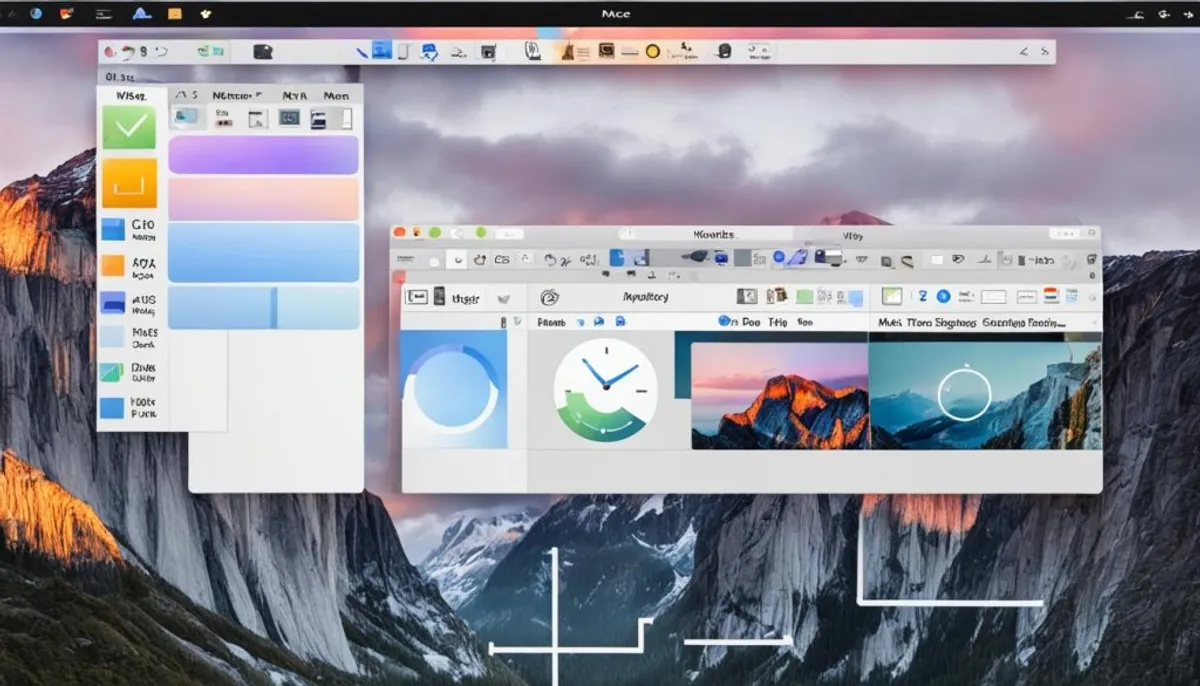
Mit Tastenkombinationen und der Screenshot-App können Mac-Nutzer ihre Mac-Screenshot-Tastenkombinationen einfach erfassen und verwalten. Dies erleichtert die Erstellung visueller Inhalte und die Dokumentation von Dingen erheblich.
Chromebook-Screenshots: Einfach und effizient
Das Erstellen von Screenshots auf einem Chromebook ist einfach und unkompliziert. Es ist eine großartige Möglichkeit, das, was auf Ihrem Bildschirm ist, festzuhalten. Egal, ob Sie einen kurzen Moment teilen oder einen Vollbildschirm speichern möchten, Chromebooks verfügen über Werkzeuge, die es einfach machen.
Um einen Screenshot des gesamten Bildschirms zu erhalten, drücken Sie gleichzeitig die Power-Taste und die Lautstärke verringern-Taste. Diese Tastenkombination macht ein Bild von Ihrem Bildschirm und speichert es auf Ihrem Gerät. Sie können es dann ganz einfach teilen oder darauf zugreifen.
Für Screenshots nur eines Teils des Bildschirms verwenden Sie die Ctrl + Fenster anzeigen-Tastenkombination. Damit können Sie den Bereich auswählen, den Sie erfassen möchten. Es ist großartig, um sich auf wichtige Teile zu konzentrieren, ohne den Rest des Bildschirms.
| Screenshot-Werkzeug | Tastenkombination | Beschreibung |
|---|---|---|
| Vollbildaufnahme | Power + Lautstärke verringern | Erfasst den gesamten Bildschirm |
| Teil-Screenshot | Ctrl + Fenster anzeigen | Ermöglicht die Auswahl eines bestimmten Bereichs des Bildschirms |
Mit diesen einfachen Screenshot-Werkzeugen können Chromebook-Nutzer schnell erfassen und teilen, was sie sehen. Ob für die Arbeit, die Schule oder zum Spaß, Chromebook-Screenshots machen das visuelle Teilen einfach. Verwenden Sie diese Werkzeuge, um Ihre Geschichte mit Bildern zu erzählen.
Screenshots von sozialen Netzwerken: Visuelles Geschichtenerzählen entfesseln
In der Welt der sozialen Medien sind Screenshots entscheidend, um Geschichten mit visuellen Inhalten zu erzählen. Sie ermöglichen es Ihnen, Beiträge zu erstellen, die Aufmerksamkeit erregen und leicht geteilt werden können. Auf diese Weise können Sie Ihre Botschaft teilen und Ihr Publikum fesseln, was zu einem Gefühl von sozialer Erneuerung beiträgt.
Visuelle, die fesseln: Die Bedeutung von Screenshots
Screenshots sind großartig, um viele Dinge zu zeigen, wie Produktmerkmale oder besondere Momente. Die Bedeutung von Screenshots für soziale Medien liegt darin, dass sie Inhalte schaffen, die gut aussehen und voller Informationen sind. Dies zieht die Aufmerksamkeit Ihres Publikums auf sich. Richtig eingesetzt können Screenshots Ihre sozialen Medien in einer geschäftigen Online-Welt hervorheben.
Fesselnden Inhalt für soziale Medien erstellen
Das Hinzufügen von Screenshots zu Ihren sozialen Medien kann das Spiel wirklich verändern. Sie ermöglichen es Ihnen, Details oder Erfahrungen auf eine Weise zu zeigen, die Interesse weckt. Die Verwendung von Screenshots macht Ihre Inhalte in sozialen Medien wirkungsvoller und einprägsamer. Dies führt zu mehr Engagement und einer besseren Verbindung zu Ihrem Publikum.
Egal, ob es um ein neues Produkt, eine benutzerfreundliche Oberfläche oder einen einzigartigen Moment geht, Screenshots können Ihre sozialen Medien verbessern. Sie helfen Ihnen, visuell ansprechende Beiträge in sozialen Medien zu erstellen, die die Aufmerksamkeit Ihres Publikums wirklich auf sich ziehen.

Fortgeschrittene Werkzeuge für die Meisterung von Screenshots
Grundlegende Screenshot-Werkzeuge sind gut, aber für mehr gibt es fortgeschrittene Werkzeuge. ShareX für Windows und Snagit sind großartig zum Erstellen von Screenshots und zur Dokumentation visueller Inhalte.
ShareX: Eine umfassende Kraft für Windows
ShareX ist ein kostenloses Tool, das viel kann. Es ermöglicht Ihnen, Screenshots zu erstellen, Notizen hinzuzufügen, sie zu bearbeiten und den Prozess zu automatisieren. Sie können auch Bildeffekte verwenden, Upload-Aufgaben durchführen und Text mit OCR erkennen.
- Robuste Annotationswerkzeuge zum Hinzufügen von Text, Formen und Hervorhebungen
- Die Möglichkeit, Vollbild, aktives Fenster oder benutzerdefinierte Bereiche zu erfassen
- Automatisches Hochladen zu verschiedenen Datei- und Bildhosting-Diensten
- OCR-Funktionalität zum Extrahieren von Text aus Screenshots
Snagit: Visuelle Dokumentation optimieren
Snagit ist großartig für fortgeschrittene Screenshots und Bildschirmaufnahmen. Es hat eine einfache Benutzeroberfläche und Bearbeitungswerkzeuge. Dies macht es einfach, visuelle Inhalte zu erfassen, zu kennzeichnen und zu teilen.
- Vollbild, aktives Fenster oder benutzerdefinierte Bereiche mühelos erfassen
- Das „Vereinfachen-Werkzeug“ nutzen, um Klarheit und Fokus in Screenshots zu verbessern
- Hochwertige Videos mit Audio von Ihrem Bildschirm aufzeichnen
- Visuelle Inhalte nahtlos teilen und verbreiten
Wenn Sie ein Windows-Nutzer oder ein Profi sind, der bessere Screenshot-Werkzeuge benötigt, sind diese Optionen perfekt. Sie können Ihre Screenshot-Fähigkeiten erheblich verbessern.
Screenshots wie ein Profi bearbeiten und annotieren
Sobald Sie einen Screenshot erstellt haben, beginnt die eigentliche Magie. Mit den richtigen Werkzeugen zur Bearbeitung von Screenshots können Sie Ihre visuellen Inhalte hervorheben. Sie können Notizen und Formen hinzufügen und sogar das Aussehen Ihrer Screenshots verbessern. Die Möglichkeiten sind endlos.
Werkzeuge wie das Snipping Tool, Snagit und ShareX verfügen über Funktionen zur Bildbearbeitung. Diese ermöglichen es Ihnen, wichtige Teile hervorzuheben, Kontext hinzuzufügen und Ihre Screenshots zu einem ansprechenden Inhalt in sozialen Medien zu machen. Dies macht Ihre visuellen Inhalte für Ihr Publikum effektiver.
Screenshots präzise annotieren
Das Hinzufügen von Annotations zu Ihren Screenshots kann deren Wirkung erheblich steigern. Sie möchten vielleicht ein Merkmal hervorheben, ein wichtiges Detail betonen oder Anweisungen geben. Die richtigen Werkzeuge bieten viele Annotationsmöglichkeiten, darunter:
- Pfeile und Formen, um den Fokus zu lenken
- Textfelder für Beschriftungen und Erklärungen
- Hervorhebungswerkzeuge, um wichtige Elemente zu betonen
Screenshots für maximale Wirkung verbessern
Bei der Bearbeitung von Screenshots geht es nicht nur darum, Notizen hinzuzufügen. Sie können auch Helligkeit, Kontrast und Farbton anpassen, um Ihre Screenshots ansprechender zu gestalten. Zuschneiden, Verkleinern und das Anwenden von Filtern können das Aussehen verfeinern und Ihre Screenshots ansprechender machen.
Durch die Verwendung der leistungsstarken Werkzeuge zur Bearbeitung von Screenshots können Sie gewöhnliche Screenshots in visuelle Inhalte verwandeln, die Aufmerksamkeit erregen. Erfassen Sie nicht nur Screenshots – bringen Sie sie auf neue Höhen!
Fazit
Screenshots sind in unserem digitalen Leben entscheidend, da sie es uns ermöglichen, Momente einfach zu teilen. Sie haben gelernt, wie man großartige Screenshots auf Windows, Mac und Chromebook erstellt. Dieses Wissen hilft Ihnen, Ihre Beiträge in sozialen Medien zu verbessern.
Zu lernen, wie man Vollbildaufnahmen macht und Werkzeuge wie ShareX und Snagit verwendet, ist entscheidend. Es ermöglicht Ihnen, visuelle Inhalte zu erstellen, die Aufmerksamkeit erregen und Ihre Ideen klar kommunizieren. Visuelle Inhalte in sozialen Medien sind eine starke Möglichkeit, mit Ihren Followern in Verbindung zu treten und stärkere Bindungen zu schaffen. Darüber hinaus kann die Interaktion mit einer persischen Online-Community Ihr Verständnis für verschiedene Perspektiven erweitern und Ihren Inhaltserstellungsprozess bereichern.
Während Sie weiterhin visuelle Inhalte erstellen, denken Sie daran, über Datenschutz und Datensicherheit nachzudenken. Die richtige Mischung aus Kreativität und Verantwortung zu finden, ist wichtig. Auf diese Weise können Sie Screenshots nutzen, um Ihre sozialen Medien zu verbessern und tiefere Verbindungen zu Ihrem Publikum herzustellen.