
Las capturas de pantalla son clave en el mundo digital de hoy para contar historias en redes sociales. Ayudan a compartir actualizaciones, mostrar características de productos o trabajar con equipos. Compartir capturas de pantalla puede hacer que tus publicaciones en redes sociales sean más atractivas y alcanzar una audiencia más amplia.
Aprender a tomar grandes capturas de pantalla abre nuevas posibilidades para tus redes sociales. Esta guía te enseñará a hacer capturas de pantalla compartibles que capten la atención de tus seguidores. Aprenderás a usar herramientas precisas para capturar imágenes de pantalla completas y más.
En plataformas como Facebook, Twitter, Instagram y LinkedIn, el contenido visual en redes sociales es vital para lograr que las personas interactúen con tus publicaciones. Usando herramientas para capturar pantallas, puedes añadir poderosas imágenes a tus capturas de pantalla de redes sociales. Esto hace que tu contenido sea más interesante, informativo y atractivo.
Dominando el Arte de las Capturas de Pantalla en Windows
Tomar capturas de pantalla en tu computadora con Windows es fácil. Puedes capturar la pantalla completa o un área específica con facilidad. Exploremos el clásico botón de Imprimir Pantalla y la versátil Herramienta de Recortes.
Capturando Pantalla Completa con Imprimir Pantalla
Presionar el botón Imprimir Pantalla (o PrtScn) en tu teclado es la forma más sencilla de tomar una captura de pantalla. Esto captura toda la pantalla y la guarda en tu portapapeles. Luego, puedes pegarla en un programa de edición de imágenes como Microsoft Paint o Adobe Photoshop y guardarla.
Herramienta de Recortes: Tu Aliado para Capturas de Pantalla Precisas
La Herramienta de Recortes de Windows te da más control sobre tus capturas de pantalla. Te permite capturar un área específica, una ventana seleccionada o incluso una forma libre. También puedes añadir texto, formas o dibujos a tus capturas de pantalla, lo que la convierte en una herramienta versátil.
Para usar la Herramienta de Recortes, búscala en el menú de inicio de Windows o en la barra de búsqueda de Cortana. Una vez abierta, elige entre modos de captura como Recorte Rectangular, Recorte de Ventana o Recorte de Pantalla Completa. Después de capturar, puedes guardar la imagen o compartirla directamente desde la interfaz de la Herramienta de Recortes.
Windows ofrece opciones fáciles para capturar pantallas completas o secciones específicas. Familiarízate con el botón de Imprimir Pantalla y la Herramienta de Recortes. Esto te ayudará a documentar tus experiencias digitales con facilidad, especialmente en comunidades en línea donde compartir imágenes puede aumentar la participación.
Técnicas de Captura de Pantalla Sin Esfuerzo para Usuarios de Mac
Capturar capturas de pantalla en un Mac es ahora súper fácil. Solo usa algunos atajos de teclado simples para tomar capturas de pantalla rápidamente. Puedes guardarlas para muchas cosas, como documentos o crear contenido visual. Vamos a sumergirnos en lo básico de tomar capturas de pantalla en tu Mac.
Atajos de Teclado para Capturas Rápidas
Los usuarios de Mac tienen muchos atajos para tomar capturas de pantalla fácilmente. Aquí están los principales:
- Shift + Command + 3 – Captura toda la pantalla
- Shift + Command + 4 – Selecciona un área específica para capturar
- Shift + Command + 4 + Barra Espaciadora – Captura una ventana seleccionada
Estos atajos te permiten tomar capturas de pantalla rápidamente, sin software o aplicaciones adicionales. Tus capturas de pantalla van directamente a tu escritorio, listas para compartir o usar.
Explorando la Aplicación de Captura de Pantalla: Una Herramienta Poderosa
Para funciones más avanzadas, la aplicación de Captura de Pantalla es excelente para usuarios de Mac. Te permite grabar tu pantalla, añadir notas y gestionar tus capturas de pantalla.
Con la aplicación de Captura de Pantalla, puedes:
- Capturar toda la pantalla o un área seleccionada
- Grabar tu pantalla como un video
- Añadir anotaciones, como flechas, texto o formas, a tus capturas de pantalla
- Acceder y organizar fácilmente tus capturas de pantalla
La aplicación de Captura de Pantalla es perfecta para usuarios de Mac que necesitan documentos visuales detallados o quieren darle un toque especial a sus redes sociales con el auge de las primeras redes sociales y capturas de pantalla en Mac.
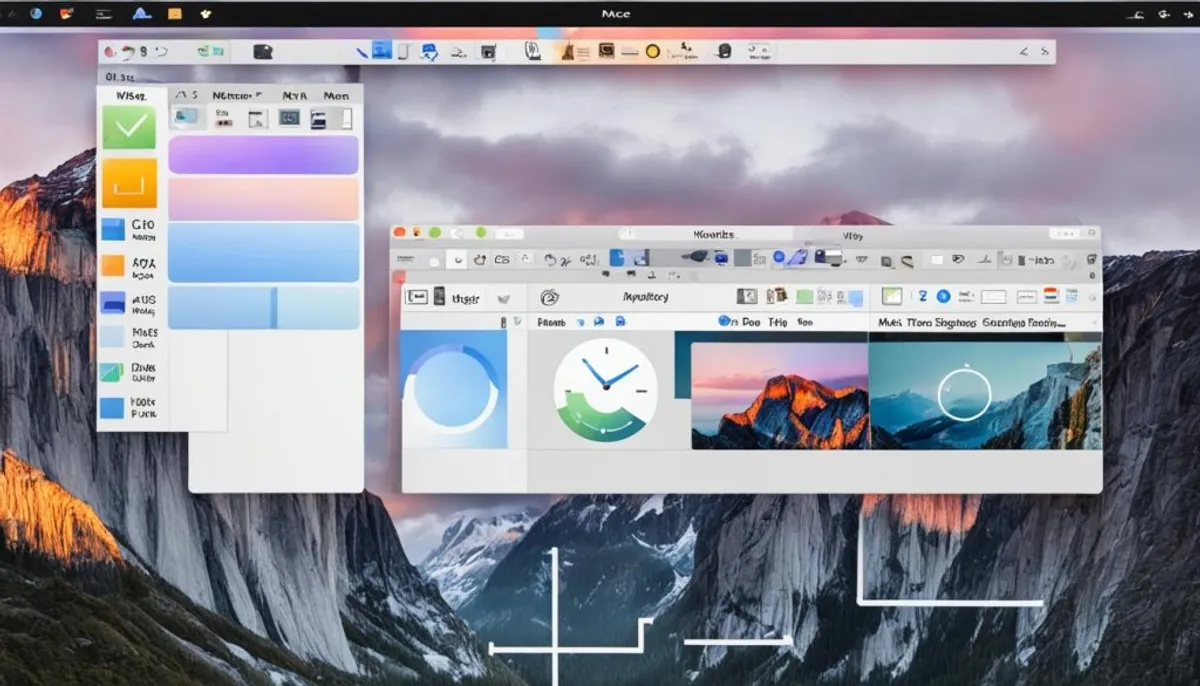
Usando atajos de teclado y la aplicación de Captura de Pantalla, los usuarios de Mac pueden capturar y gestionar fácilmente sus atajos de captura de pantalla en Mac. Esto hace que crear contenido visual y documentar cosas sea mucho más fácil.
Capturas de Pantalla en Chromebook: Simples y Eficientes
Tomar capturas de pantalla en un Chromebook es fácil y directo. Es una gran manera de capturar lo que hay en tu pantalla. Ya sea que quieras compartir un momento rápido o guardar una pantalla completa, los Chromebooks tienen herramientas que lo hacen simple.
Para obtener una captura de pantalla de toda la pantalla, presiona el botón Power y el botón Volumen Abajo al mismo tiempo. Este atajo tomará una foto de tu pantalla y la guardará en tu dispositivo. Luego podrás compartirla o acceder a ella fácilmente.
Para capturas de pantalla de solo una parte de la pantalla, usa el atajo Ctrl + Mostrar Ventanas. Esto te permite seleccionar el área que deseas capturar. Es genial para enfocarte en partes importantes sin el resto de la pantalla.
| Herramienta de Captura de Pantalla | Atajo | Descripción |
|---|---|---|
| Captura de Pantalla Completa | Power + Volumen Abajo | Captura toda la pantalla |
| Captura Parcial | Ctrl + Mostrar Ventanas | Te permite seleccionar un área específica de la pantalla |
Con estas herramientas de captura de pantalla fáciles, los usuarios de Chromebook pueden capturar y compartir rápidamente lo que ven. Ya sea para trabajo, escuela o diversión, las capturas de pantalla en Chromebook hacen que compartir visualmente sea fácil. Usa estas herramientas para contar tu historia con imágenes.
Capturas de Pantalla en Redes Sociales: Desatando la Narrativa Visual
En el mundo de las redes sociales, las capturas de pantalla son clave para contar historias con imágenes. Te permiten hacer publicaciones que captan la atención y se comparten fácilmente. De esta manera, puedes compartir tu mensaje y mantener a tu audiencia enganchada, contribuyendo a un sentido de renovación social.
Visuales que Cautivan: Importancia de las Capturas de Pantalla
Las capturas de pantalla son excelentes para mostrar muchas cosas, como características de productos o momentos especiales. La importancia de las capturas de pantalla para las redes sociales radica en cómo crean contenido que se ve bien y está lleno de información. Esto capta la atención de tu audiencia. Usar las capturas de pantalla correctamente puede hacer que tus redes sociales se destaquen en un mundo en línea abarrotado.
Creando Contenido Atractivo en Redes Sociales
Agregar capturas de pantalla a tus redes sociales puede cambiar realmente las reglas del juego. Te permiten mostrar detalles o experiencias de una manera que capta el interés. Usar capturas de pantalla hace que tu contenido en redes sociales sea más impactante y memorable. Esto conduce a más participación y una mejor conexión con tu audiencia.
Ya sea sobre un nuevo producto, una interfaz amigable o un momento único, las capturas de pantalla pueden mejorar tus redes sociales. Te ayudan a crear publicaciones visualmente atractivas en redes sociales que realmente captan la atención de tu audiencia.
Herramientas Avanzadas para la Maestría en Capturas de Pantalla
Las herramientas básicas de captura de pantalla son buenas, pero para más, hay herramientas avanzadas disponibles. ShareX para Windows y Snagit son excelentes para tomar capturas de pantalla y documentar visuales.
ShareX: Una Potente Herramienta Integral para Windows
ShareX es una herramienta gratuita que hace mucho. Te permite tomar capturas de pantalla, añadir notas, editarlas y automatizar el proceso. También puedes usar efectos de imagen, tareas de carga y reconocer texto con OCR.
- Herramientas de anotación robustas para añadir texto, formas y resaltados
- Capacidad para capturar pantalla completa, ventana activa o regiones personalizadas
- Carga automática a varios servicios de intercambio de archivos y alojamiento de imágenes
- Funcionalidad de OCR para extraer texto de capturas de pantalla
Snagit: Simplificando la Documentación Visual
Snagit es excelente para capturas de pantalla avanzadas y grabaciones de pantalla. Tiene una interfaz fácil y herramientas de edición. Esto hace que sea simple capturar, marcar y compartir visuales.
- Captura pantalla completa, ventana activa o regiones personalizadas con facilidad
- Utiliza la “Herramienta de Simplificación” para mejorar la claridad y el enfoque en las capturas de pantalla
- Graba video de alta calidad con audio desde tu pantalla
- Comparte y distribuye tu contenido visual sin problemas
Si eres un usuario de Windows o un profesional que necesita mejores herramientas de captura de pantalla, estas opciones son perfectas. Pueden mejorar enormemente tus habilidades de captura de pantalla.
Editando y Anotando Capturas de Pantalla como un Profesional
Una vez que has tomado una captura de pantalla, comienza la verdadera magia. Con las herramientas de edición de capturas de pantalla adecuadas, puedes hacer que tus visuales se destaquen. Puedes añadir notas y formas, e incluso mejorar la apariencia de tus capturas de pantalla. Las posibilidades son infinitas.
Herramientas como la Herramienta de Recortes, Snagit y ShareX vienen con características de edición de imágenes. Estas te permiten resaltar partes importantes, añadir contexto y hacer que tus capturas de pantalla sean más contenido atractivo en redes sociales. Esto hace que tus visuales sean más efectivos para tu audiencia.
Anotando Capturas de Pantalla con Precisión
Añadir anotaciones a tus capturas de pantalla puede realmente aumentar su impacto. Puede que quieras señalar una característica, resaltar un detalle importante o dar instrucciones. Las herramientas adecuadas ofrecen muchas opciones de anotación, incluyendo:
- Flechas y formas para dibujar el enfoque
- Cajas de texto para subtítulos y explicaciones
- Herramientas de resaltado para enfatizar elementos clave
Mejorando Capturas de Pantalla para Máximo Impacto
Hay más en la edición de capturas de pantalla que solo añadir notas. También puedes ajustar el brillo, el contraste y el balance de color para hacer que tus capturas de pantalla sean más atractivas. Recortar, redimensionar y aplicar filtros puede refinar la apariencia y hacer que tus capturas de pantalla sean más atractivas.
Al usar las poderosas herramientas de edición de capturas de pantalla disponibles, puedes convertir capturas de pantalla ordinarias en visuales que captan la atención. ¡No solo captures capturas de pantalla, eleválas a nuevas alturas!
Conclusión
Las capturas de pantalla son clave en nuestras vidas digitales, permitiéndonos compartir momentos fácilmente. Has aprendido a tomar grandes capturas de pantalla en Windows, Mac y Chromebook. Este conocimiento te ayuda a mejorar tus publicaciones en redes sociales.
Aprender a tomar pantallas completas y usar herramientas como ShareX y Snagit es crucial. Te permite crear visuales que captan la atención y comparten tus ideas con claridad. Los visuales en redes sociales son una forma poderosa de conectar con tus seguidores y fortalecer los lazos. Además, interactuar con una comunidad en línea persa puede enriquecer tu comprensión de diversas perspectivas y enriquecer tu proceso de creación de contenido.
A medida que sigas creando contenido visual, recuerda pensar en la privacidad y la seguridad de los datos. Encontrar la mezcla adecuada de creatividad y responsabilidad es importante. De esta manera, puedes usar capturas de pantalla para potenciar tus redes sociales y conectar profundamente con tu audiencia.